
Pour qui

Métiers

PhotoboothsDJ et animationTraiteurs et bars mobilesPhotographesOrganisateurs d'événementsFleuristes et décorateursLocation de matériel et de chapiteauxLieux de réceptionSalons de coiffure et barbiersCoiffure et maquillage de mariéeEntreprises de ménage

Votre façon de travailler

Seul à la tête de l'entrepriseAvec une équipeAvec plusieurs marquesMariagesÉvénements d'entrepriseAvec des partenaires
Plateforme

Ventes et clients

Prospects et demandesRéservation en lignePropositions et devisContratsEspace client

Gérer la prestation

Agenda et planificationPersonnel et planningsMatériel et logistiqueAutomatisationsAprès l'événement

Argent et croissance

Factures et paiementsRapportsRecommandations et partenairesMarques et établissementsVos données et la sécurité
Ressources

En autonomie

GuidesCalculateur de prixVoir la visite guidéeEssayer une vraie réservationIntégrations

Choisir Occanovo

Passer d'un autre outilOccanovo face aux autresRéserver une démo
TarifsSe connecterCommencer l'essai gratuit

Accueil / Passer d'un autre outil

Passer d'un autre outil

Apportez votre liste en un seul import

La plupart des gens repoussent le changement à cause de la saisie. Vous n'avez rien à ressaisir. Exportez votre liste depuis l'outil où elle se trouve et Occanovo la lit.

Comment fonctionne l'import

Exportez un fichier CSV depuis votre tableur ou votre ancien outil de réservation, ou copiez les lignes directement d'un tableur et collez-les. Occanovo associe les colonnes d'après leurs en-têtes, quel que soit le nom que leur donne l'autre outil.

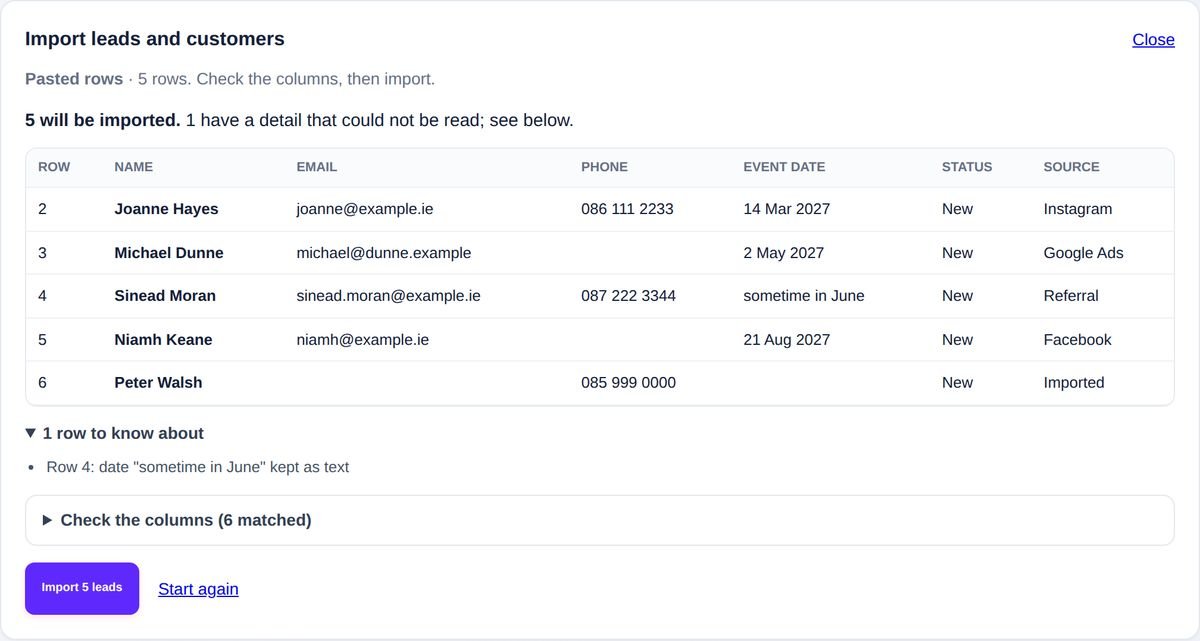
Avant tout ajout, il vous montre ce qui va arriver à chaque ligne : qui est nouveau, qui est déjà dans votre CRM, qui apparaît deux fois, et toute information illisible. Rien n'est enregistré tant que vous n'avez pas cliqué sur Importer.

L'aperçu de l'import montrant les lignes à importer et une à vérifier
Espace de démonstration avec des clients et des chiffres fictifs.

Ce qui inquiète souvent

Vais-je me retrouver avec des doublons ?

Non. Toute personne ayant le même e-mail ou le même numéro de téléphone qu'un contact déjà dans votre CRM est écartée, tout comme les personnes présentes deux fois dans le fichier.

Mes anciens clients vont-ils recevoir des e-mails ?

Non. Les prospects importés ne reçoivent jamais la réponse immédiate ni les rappels de relance. Ils sont marqués comme importés dans leur historique.

Et si je me trompe ?

Annulez l'import pendant sept jours. Les contacts sur lesquels vous avez travaillé depuis sont conservés.

Où trouver l'export dans votre ancien outil

La plupart des outils proposent une option d'export ou de téléchargement dans leurs paramètres ou sur leur liste de contacts. Cherchez CSV. Si l'outil ne propose que Excel, ouvrez le fichier dans Excel ou Google Sheets et enregistrez-le en CSV.

Si vous êtes bloqué, écrivez à hello@occanovo.com en indiquant le nom de l'outil et nous vous dirons où se trouve le bouton.

Un exemple

Changer d'outil un lundi matin

  1. 09:00Exportez les contacts de l'ancien système en fichier CSV.
  2. 09:05CRM, Importer, choisissez le fichier. 412 lignes lues.
  3. 09:06Occanovo indique 398 nouveaux, 11 déjà dans le CRM, 3 sans coordonnées.
  4. 09:07Cliquez sur Importer 398 prospects.

Le reste de la matinée sert à configurer vos formules et à connecter Stripe, avec une aide pas à pas à côté de chaque étape.

Essayez-le avec vos propres réservations pendant 14 jours.

Aucune carte pour commencer. Votre espace est configuré pour votre pays et votre type d'activité dès votre inscription.

Commencer l'essai gratuit